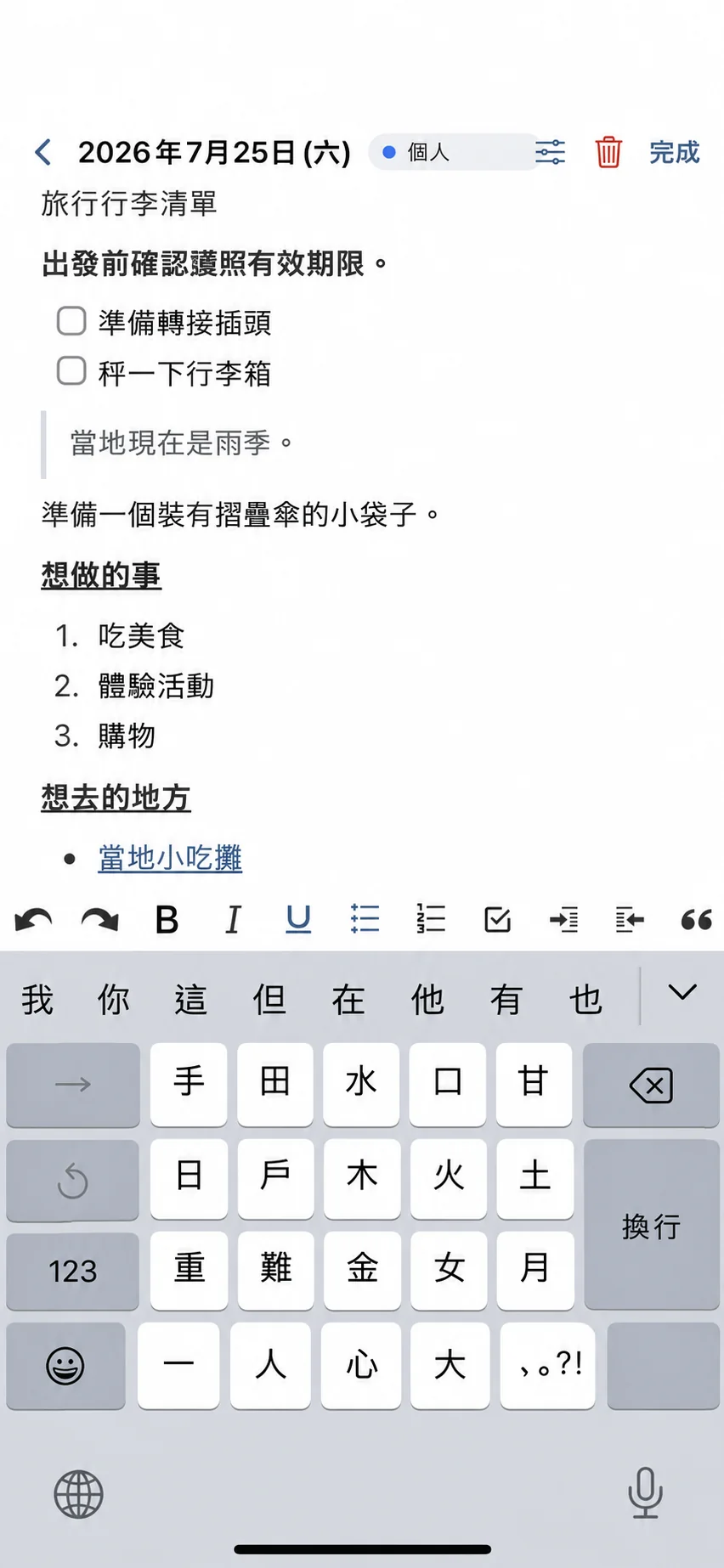
旅行要帶什麼,
一目了然
重要的準備事項用粗體標示,行李做成待辦清單,也能記下抵達後想做的事。
 搭載豐富文字編輯器的行事曆
粗體、底線、待辦清單、引言與連結。
不只一句備忘,把完整的想法按日期留下來。
將行事曆與筆記,合而為一。
不只是備忘
許多行事曆只能填寫行程名稱或簡短備註。行事曆筆記讓你用標題和清單整理當天的想法,留下容易回顧的文字。這就是我們設計它的初衷。
重要的準備事項用粗體標示,行李做成待辦清單,也能記下抵達後想做的事。
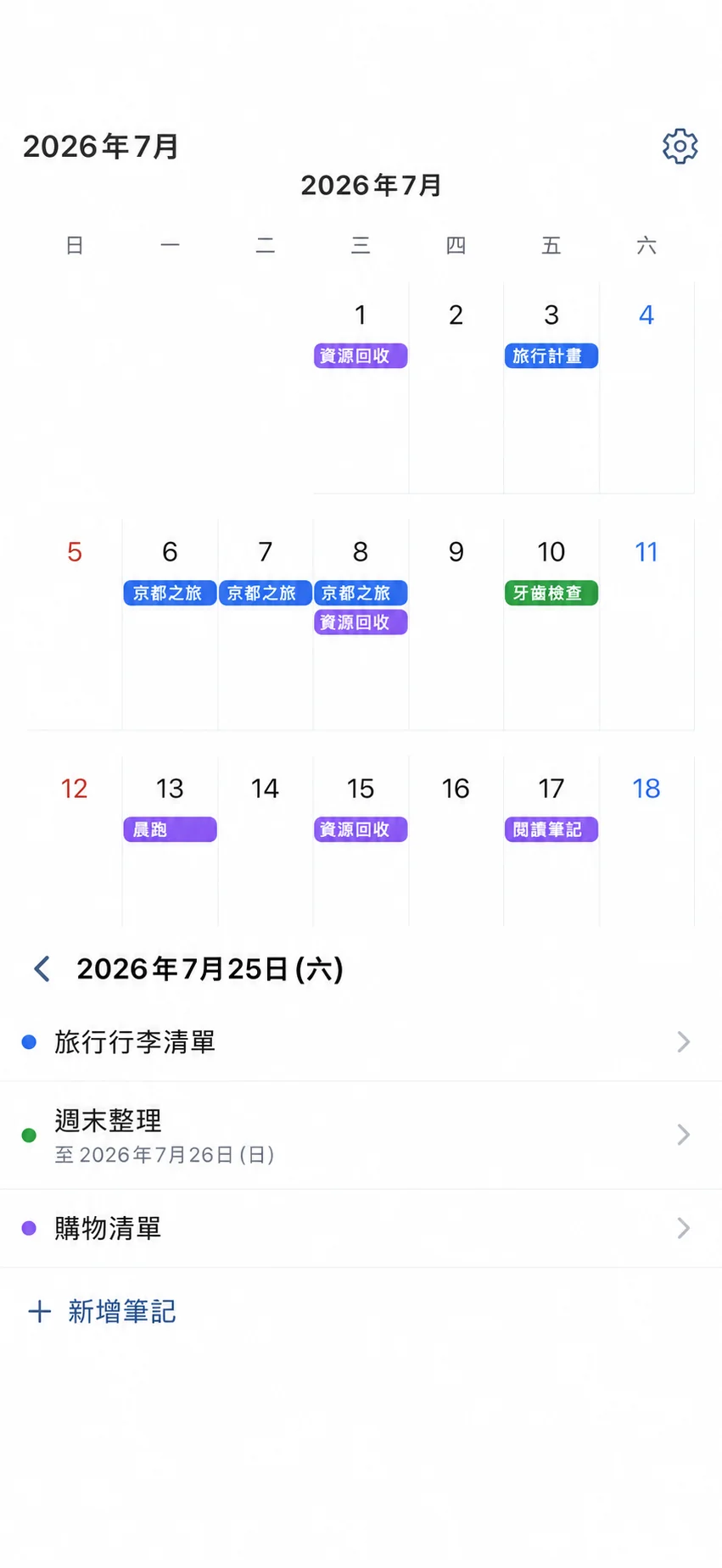
旅行、整理、購物,同一天建立的筆記都能在列表中查看。
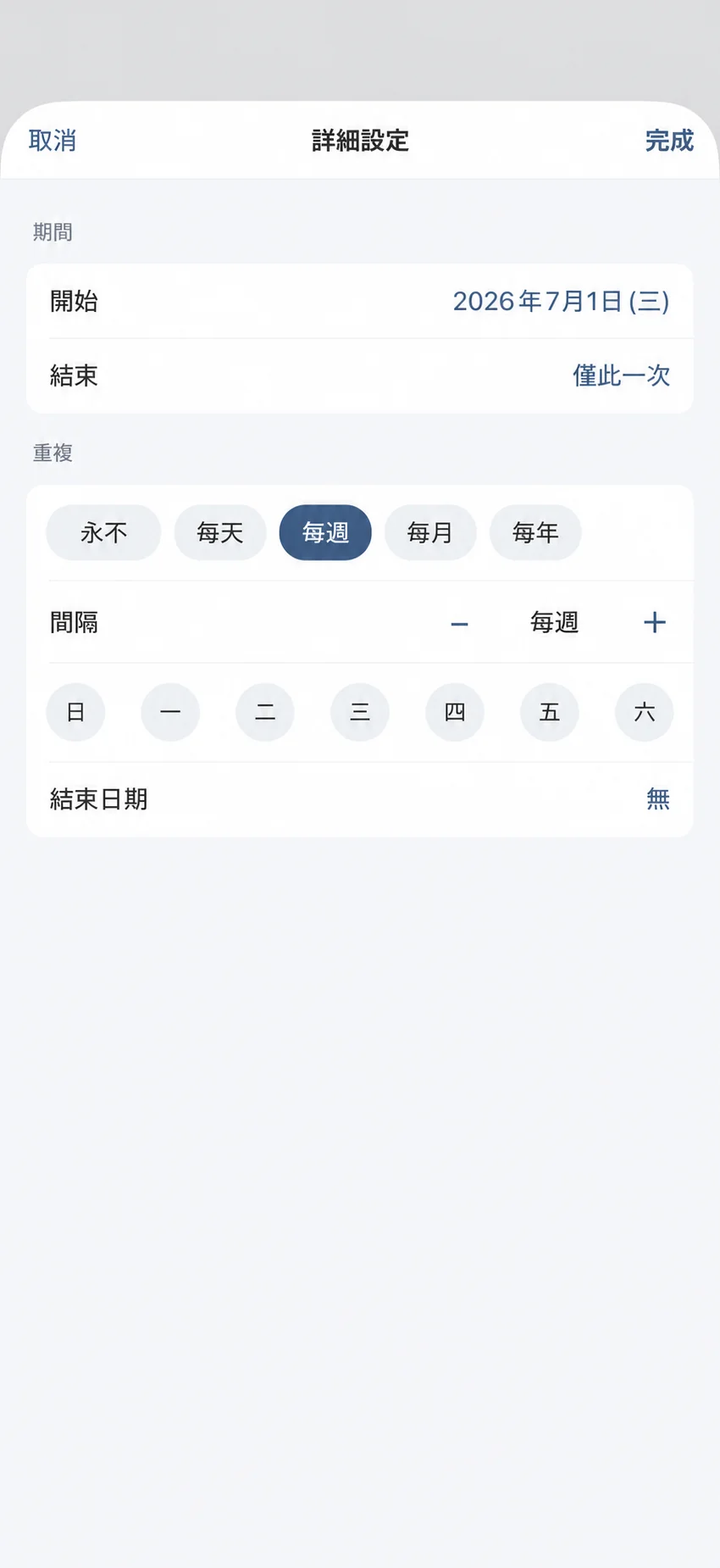
可選擇每天、每週、每月或每年重複,並設定星期與間隔。
真正的豐富文字編輯器
豐富文字不只是為了寫得長,更是為了記得清楚。
不只是列出討論過的內容,還要標出重點,並整理好接下來要做的事。
支援粗體、斜體、底線、清單、待辦清單、引言與連結
重點用粗體,待辦事項做成清單,別人的話用引言。讓文字呈現你想表達的樣子。
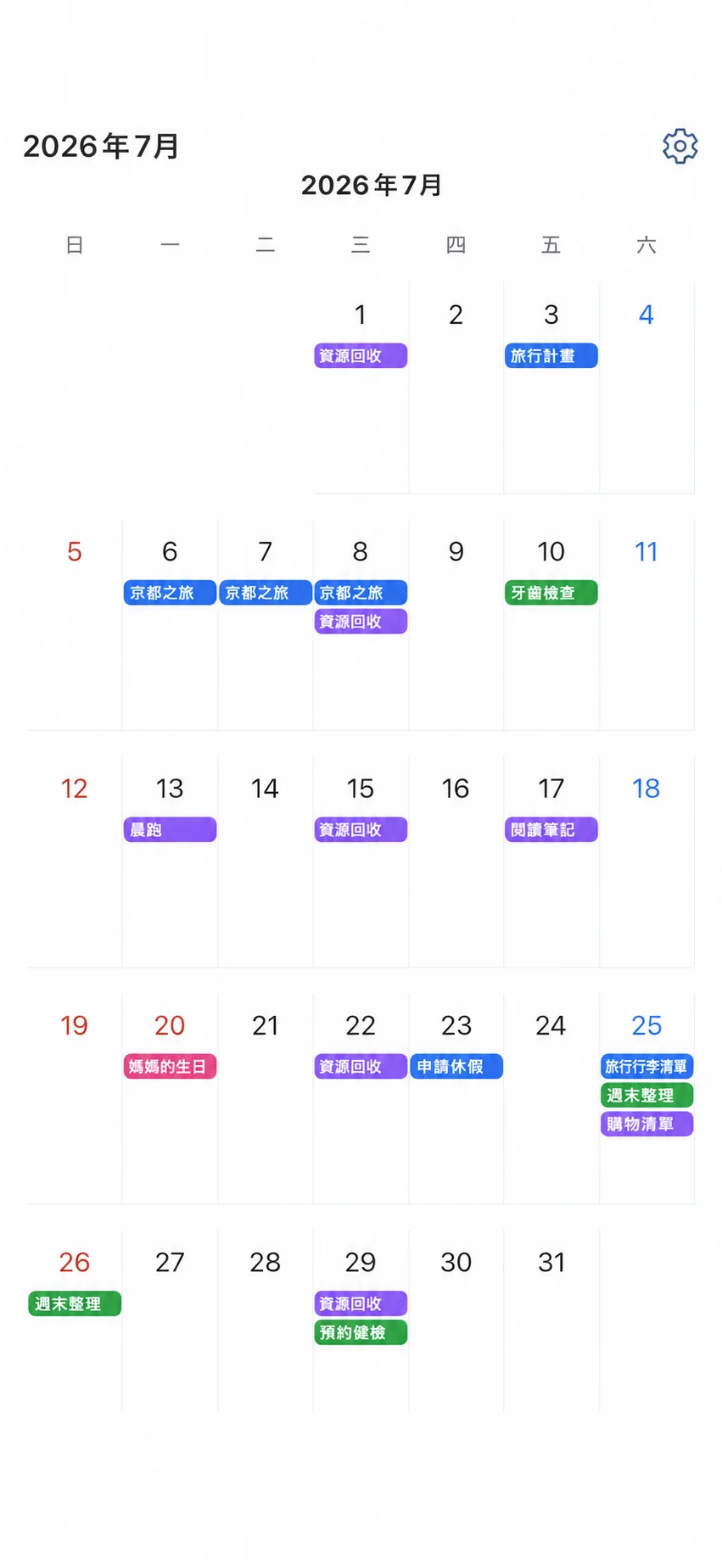
筆記的第一行會顯示在當天的日期格中。不必整理資料夾,翻看行事曆就能找到過去的記錄。
簡單,出於設計
讓記錄成為習慣,靠的不是複雜功能,而是隨時能寫。
選擇你想記錄的日期。
不必先填標題或整理資料夾。
點「完成」儲存。若有尚未儲存的修改,返回時會詢問你要捨棄修改還是繼續編輯。
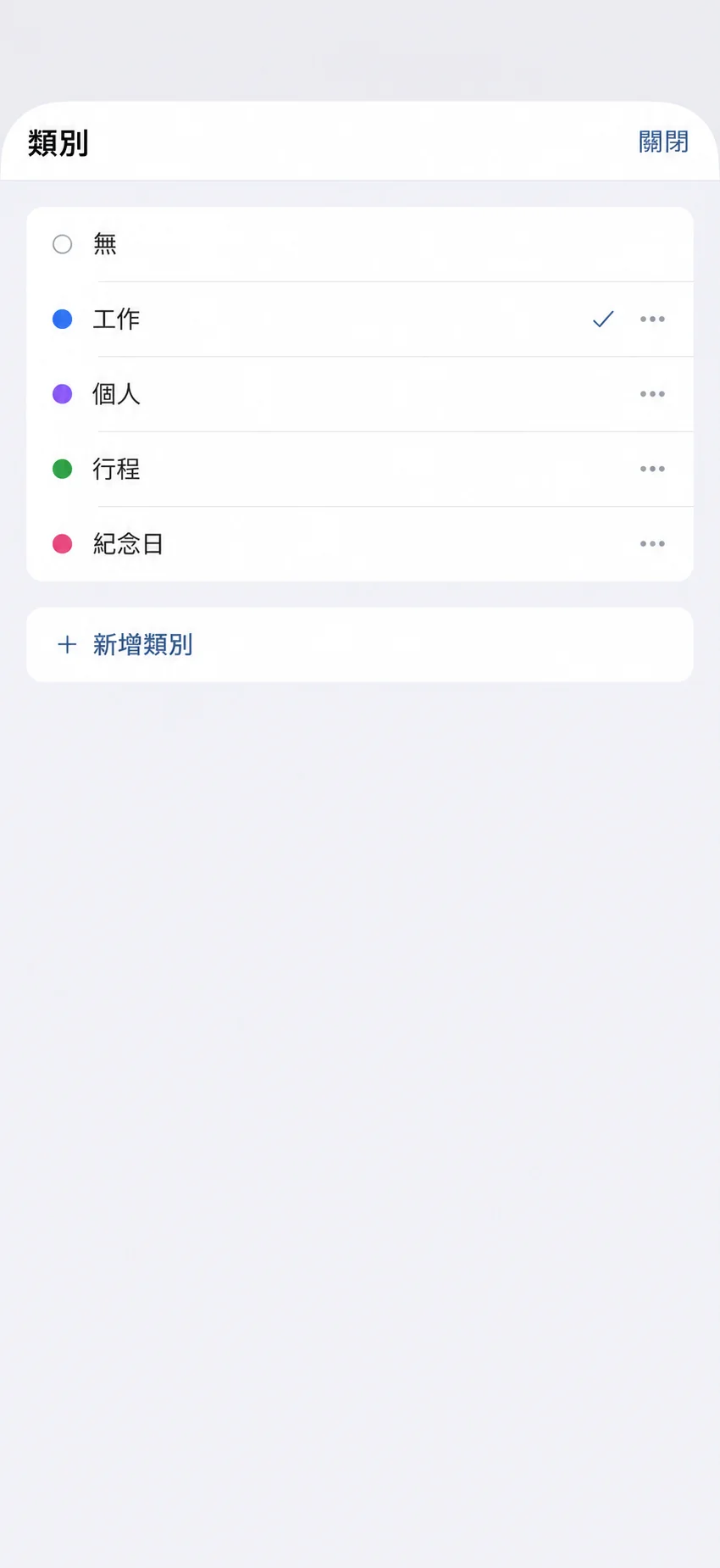
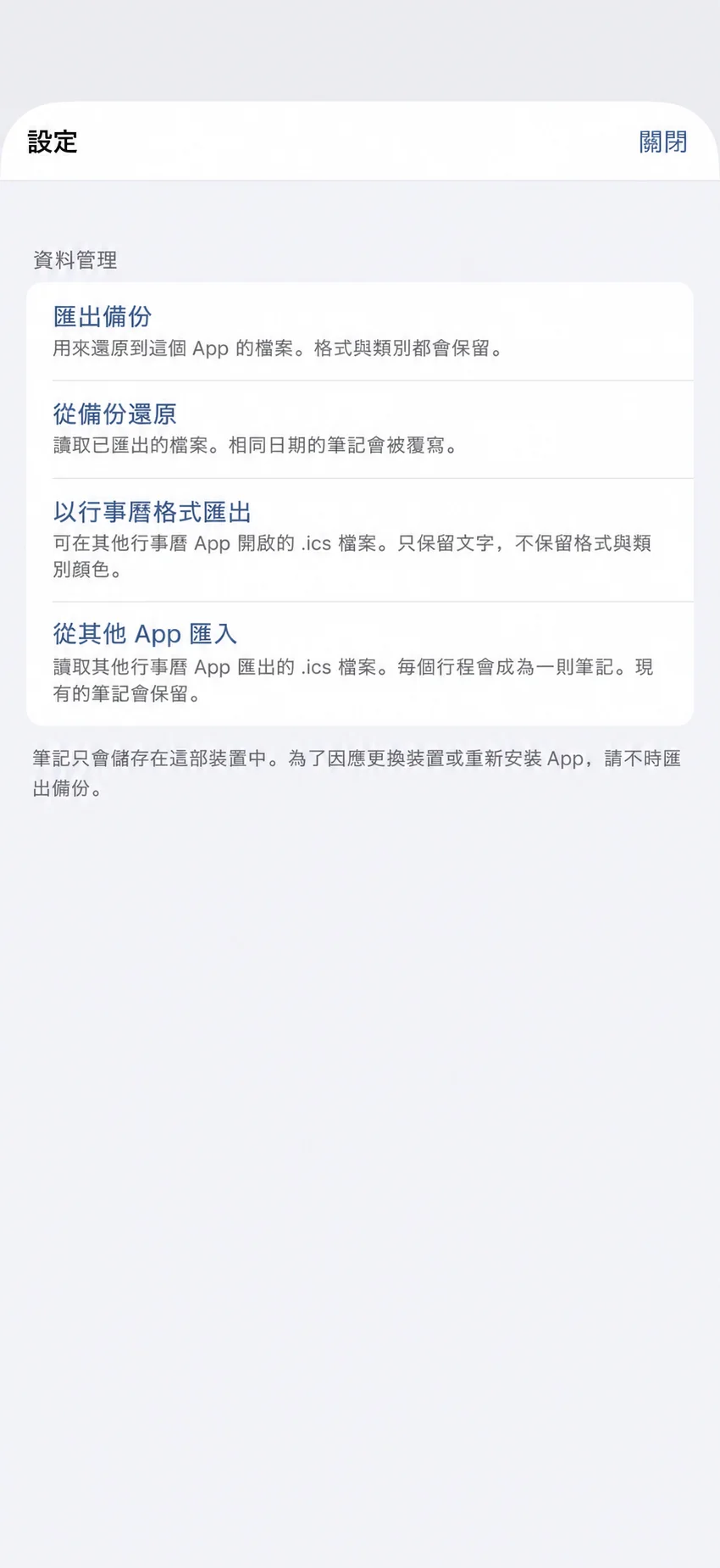
看看 App 內部
清爽安靜的畫面,讓你專注書寫。
畫面為經AI在地化處理的使用示意圖,實際顯示可能有所不同。
你的筆記,你的裝置
筆記內文不會傳送到我們的伺服器。廣告與購買資料的處理方式,請參閱隱私權政策。
查看完整隱私權政策 →開始使用前,你可能想知道這些。
不需要。下載後就能開始使用。
筆記內文儲存在你的裝置內,不會傳送到我們的伺服器。廣告與購買資料的處理方式,請參閱隱私權政策。
App 沒有另外設定字數上限。你可以使用豐富文字編輯器寫長篇日記。實際可處理的內容量取決於裝置的可用空間與效能。
可以免費使用。如需移除廣告,可選擇一次性購買方案,不是訂閱制。價格請查看你所在地區的 App Store。
可以先匯出備份檔,再在新裝置上匯入。由於不是自動同步,請在更換裝置前儲存備份。
可以。除了管理行程,也適合寫日記與每日記錄。選擇日期後,就能運用清單和文字格式來書寫。
支援日文、英文、中文、韓文、德文、法文等共41種語言與地區設定。完整列表可在本頁的語言選單查看。
行事曆筆記部落格
分享手帳用法與按日期記錄的小技巧。

主婦の手帳の書き方を、献立・買い物・家族の予定の見本で短く整理。1週間の献立、買い物チェックリスト、繰り返す予定、4色の分け方をまとめました。
閱讀文章(日文)
手帳の色分けを、4色までのルール例で短く整理。仕事・プライベート・家族・お金の分け方、4色ボールペン、蛍光ペンとシール、日記アプリのタグの絞り方をまとめました。
閱讀文章(日文)
手帳に誕生日を書く方法を、年間ページ・マンスリー・誕生日リスト・色とシールに分けて短く整理。毎年書き写さない別冊や5年手帳、カレンダーの繰り返し方もまとめました。
閱讀文章(日文)