「カレンダーには予定しか書いていない。日記や買い物は、別の場所に散らばっている」
「日付で残したい。でも、予定の欄に長い文章は書きにくい」
カレンダーを調べると、会議の入れ方ばかりが出てきます。予定以外を残したい人には、少しずれています。その気持ち、よく分かります。
結論から言うと、予定以外も、日付のそばに短く置けば探しやすくなります。
この記事では、紙、iPhoneのカレンダー、Googleカレンダー、メモアプリ、カレンダーとメモをいっしょにしたアプリの向き不向きを、表で短く整理しました。
この記事のポイント
- 書き方は5つ。全部を併用しなくてよい
- 標準のカレンダーは短いメモ向き。長い文章は別の場所
- 残すコツは1行目を短く、色を分ける、繰り返す、読む日を決める
- 日記として何を書くかは、日記の書き方まとめへ
カレンダーにメモを書く、とは予定以外を日付で残すこと
ここでいうメモは、予定の名前だけではありません。
- その日のひとこと
- 体調
- 献立
- 買い物
- 記念日
共通しているのは、「いつの話か」を日付で残したい、ということです。
献立なら「カレー」、買い物なら「牛乳」で足ります。きれいに書かなくて大丈夫です。
体調のメモは、自分のための記録です。不調が続くときは、メモに頼らず医療機関に相談してください。
紙の手帳で、書く場所を分ける方法は手帳の書き方・使い方まとめに整理しています。
書き方は5つ。向き不向きを先に見る
「何に書けばいいか分からない」ときは、先にこの表だけ見てください。全部を使う必要はありません。
| 書き方 | 向いていること | 向きにくいこと |
|---|---|---|
| 紙のカレンダー・手帳 | 手で書く。壁や机で見渡す | 消した跡。毎年の書き写し |
| iPhoneのカレンダー | 予定と一緒に、短いメモ。カレンダーごとの色 | 長い文章を何件も置くこと |
| Googleカレンダー | 説明欄。繰り返し。予定の色 | 相手には、自分の付けた色が見えないことがある |
| メモアプリ | 長く書く。チェックリスト。ロック | 月のマスには並ばない |
| カレンダー+メモのアプリ | 日付をタップして書く。マスに要点が出る | 同期やロックの有無は、アプリによる |
「予定の横に短く置く」か、「その日のノートとして書く」かで、選ぶ場所が変わります。

紙・iPhone・Googleカレンダーに書く
紙のカレンダーは、マスに1行
壁掛けでも、卓上のカレンダーメモ帳でも、マスは小さいです。
「牛乳」「検診」くらいにして、詳しいことは手帳のノートへ。分け方は、手帳の書き方・使い方まとめの「書く場所」を見てください。
毎年同じ記念日は、新しいカレンダーに書き写すことになります。それが苦でなければ、紙のままで十分です。
iPhoneのカレンダーは、予定のメモ
Appleのガイドでは、予定にタイトル、場所、時刻、添付ファイルなどを入れられます。別のページでは、予定をタイトル、予定出席者、場所、メモで検索できる、と案内しています。
予定にはメモを付けられます。ただし、これは予定の補足です。日記を何件も並べる場所、という説明にはなっていません。
色を分けるなら、カレンダーを追加して、カレンダーごとに色を選べます。仕事用と暮らし用を分ける、という使い方です。
- iPhoneの「カレンダー」で予定を作成する/編集する(Apple サポート)
- iPhoneの「カレンダー」で予定を検索する(Apple サポート)
- iPhoneで複数のカレンダーを設定する(Apple サポート)
Googleカレンダーは、説明と繰り返し
パソコンのヘルプでは、予定を作るときに説明を追加できます。iPhoneとiPadのヘルプでも、場所、通知、説明などの詳細を編集できます。
繰り返しは、パソコンでは「繰り返さない」から間隔と終了日を選びます。ヘルプには、最大で730回まで、とあります。
予定の色も選べます。ただしヘルプでは、カレンダーを変更する権限を渡していない相手には、自分が付けた色は表示されない、と書かれています。
- 予定を作成する(パソコン、Google カレンダー ヘルプ)
- 予定を作成する(iPhone と iPad、Google カレンダー ヘルプ)
- 定期的な予定を作成する(パソコン、Google カレンダー ヘルプ)
メモアプリは、長く書ける場所
iPhoneの「メモ」では、1行目がメモのタイトルになります。見出し、太字、チェックリストが使えます。機密にしたいメモは、ロックもできます。
月のマスに並ぶわけではありません。いつのメモかは、自分で日付を書くか、フォルダで分ける必要があります。
日付のマスと、長い文章の両方を使いたい人は、次のようなアプリも候補です。同期があるか、ロックがあるか、マスに何文字出るかは、使う前に確認した方が安心です。保存場所、料金、機種変更、手書きとの違いは、日記アプリの選び方まとめに整理しています。
日付で残すコツは、短さ・色・繰り返し・振り返り
1行目は、短く要点
読み返すとき、最初に目に入るのは1行目です。
「牛乳を買う。卵も」なら、1行目は「牛乳」だけにする。2行目以降に、詳しいことを書けば足ります。
色は、3〜4色まで

仕事、暮らし、記念日、くらい。色を増やしすぎると、どの色か迷います。
これは見やすさの目安です。守らないと記録が役に立たない、という話ではありません。
繰り返すものは、繰り返しにする
誕生日、ゴミ出し、毎週の買い物。紙なら来年も書き写します。繰り返しのあるアプリなら、一度で足ります。
Googleカレンダーの繰り返しは、上の公式ヘルプに手順があります。
振り返る日を、先に決める
毎日全部を読み返す必要はありません。
- 週末に5分。今週の日付を、上から見る
- 月末に1回。印象に残った日だけ開く
日記として何を書くか、ひとことや3行の型は、日記の書き方まとめに整理しています。
ポイント
- 1行目は短く、要点
- 色は3〜4色を目安に
- 読み返す日を先に決める
カレンダーメモで、予定以外も日付に残す
ここからは、私たち Sincerity Lab が開発している自社アプリ「カレンダーメモ」です。iPhone向けの、カレンダーとノートをひとつにしたアプリです。
日付をタップして、すぐ書ける
書きたい日のマスをタップして、そのまま書きます。「完了」で保存されます。タイトルも、フォルダ分けも要りません。
1日に何件でも置けます。開始と終了を別の日にすれば、数日にまたがるノートにもできます。
箇条書きとチェックリストで整理する
本文は太字・斜体・下線・箇条書き・番号付きリスト・チェックリスト・引用・リンクに対応しています。
買い物はチェックリスト、聞いた言葉は引用、という分け方です。見出し用のボタンはありません。短い要点は、次の1行目に書きます。
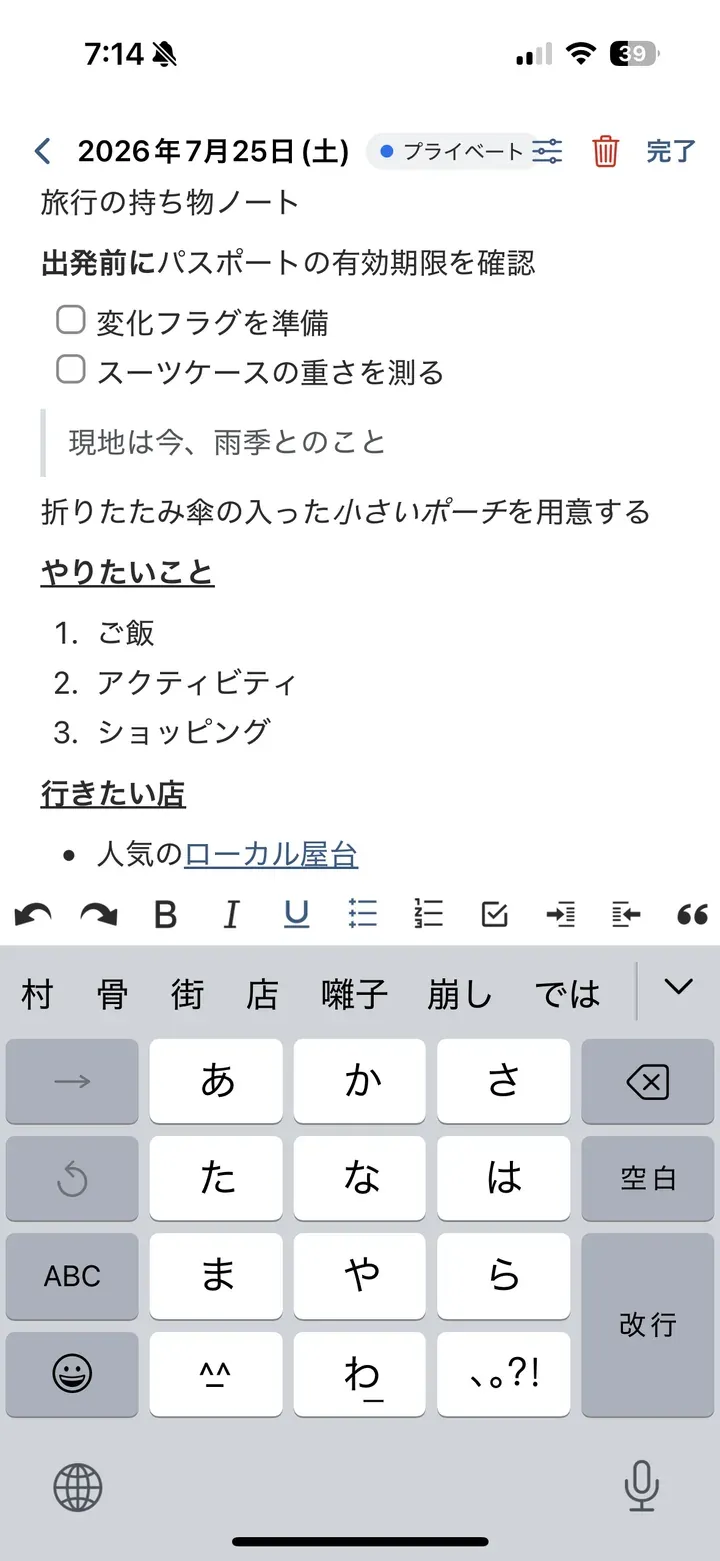
1行目の先頭が、月のマスに出る
書いたノートの1行目の先頭が、その日のマスに表示されます。表示は5文字までです。
「牛乳」はそのまま出ます。「新しいパン屋」は、マスには「新しいパン」までです。5文字で分かる言葉を、1行目に置いてください。
マスに並ぶのは3件までで、それ以上は「他○件」とまとまります。
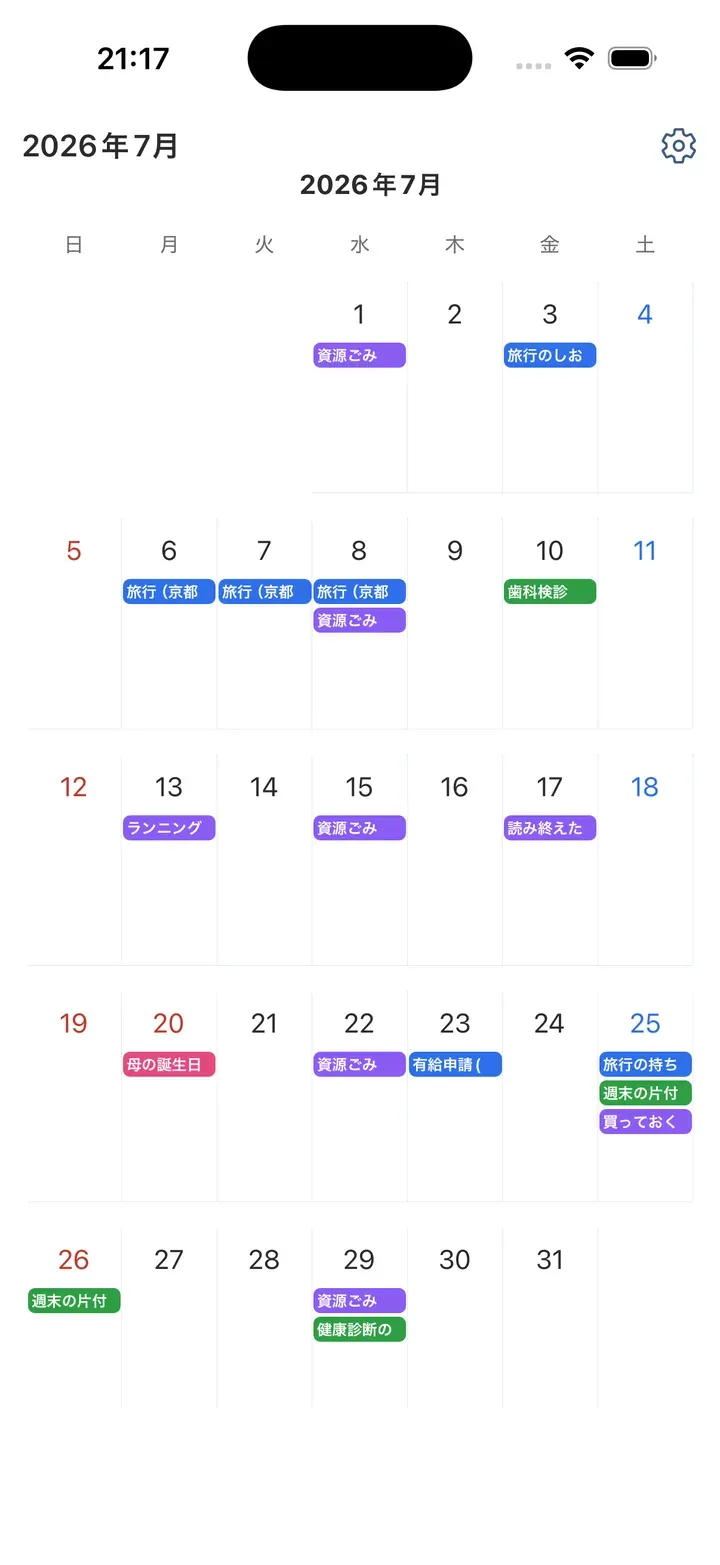
カテゴリの色と、繰り返し
カテゴリごとに色が付きます。最初から「仕事」「個人」「予定」「記念日」があります。名前も色も変えられます。
繰り返しは毎日・毎週・毎月・毎年です。間隔や曜日、終了日も指定できます。誕生日を「毎年」にしておけば、来年の書き写しは要りません。
残る場所と、できないこと
メモの本文は端末の中だけです。当社のサーバーへは送りません。アカウント登録は要りません。オフラインでも書けます。
自動の同期はありません。機種変更の前に、設定からバックアップを書き出してください。アプリの中に、メモをロックする機能もありません。機密にしたい文章を置く場所としては、iPhoneの「メモ」のロックの方が向いています。
カレンダーメモの基本情報
- iPhone向け
- 無料(カレンダーの下にバナー広告あり)。広告を消す「広告を除去」は980円の買い切り。月額ではない
- アカウント登録不要。メモ本文は端末内。自動同期はなし
くわしくはカレンダーメモの紹介ページをご覧ください。
まとめ
- カレンダーのメモは、予定以外を日付で残す使い方
- 短い補足は紙、iPhone、Googleカレンダー。長い文章はメモアプリ
- コツは1行目を短く、色は少なく、繰り返す、読む日を決める
- 紙の分け方は手帳の書き方・使い方まとめ
- 日記の中身は日記の書き方まとめ
- アプリの選び方は日記アプリの選び方まとめ
日付にノートを置くなら、自社アプリのカレンダーメモでも、同じ書き方ができます。
まずは今日の日付に、5文字で分かる1行を置いてみてください。
このテーマの個別記事
このテーマの個別記事は、まだ公開されていません。
IPHONE

カレンダーメモ
日付にひもづけて、予定もメモも。文章の装飾やチェックリストで、残したいことを自分らしく整理できます。
機能と対応環境は、App Storeでご確認ください。
App Storeで入手